안녕하세요 익친님들~~
제가 이번년도에 시스템프로그래밍그룹 (SPG) 에서 AWS deepracer 을 사용하게 되었는데요?!

넘넘 좋은 정보라 공유해보려해용~
그럼 얼렁 시작해보겠습니다!!
참고로 개발환경은 Window 데스크탑으로 할거랍니다~~
저번달에 mac 을 장만했는데 mac 과 LG gram 에선 돌아가지 않는다고 하네용..(에궁ㅜㅜ 아쉽..)
1. WSL 설치
여기서 잠깐 !!
WSL이란? (What is WSL?)
WSL은 Windows Subsystem for Linux의 약자로, 말 그대로 Windows 운영체제 안에서 리눅스(Linux)를 직접 실행할 수 있게 해주는 기능입니다.
과거에는 Windows에서 리눅스 명령어를 쓰려면 가상 머신(Virtual Machine)이라는 무거운 프로그램을 설치해야 했지만, WSL을 사용하면 훨씬 가볍고 빠르게 Windows와 리눅스를 함께 사용할 수 있다고 해용
도커와의 호환, 딥레이서 로컬 훈련에 필요한 프로그램들이 리눅스 환경에 최적화 되어 있기 때문에 필수적인 절차랍니다!
1. Windows PowerShell 관리자로 실행
-> 말 그대로 powershell 이라는 프로그램을 관리자로 실행해주시면 됩니당!
2. Windows Subsystem for Linux 활성화
-> 아래의 명령어를 입력해주세요
dism.exe /online /enable-feature /featurename:Microsoft-Windows-Subsystem-Linux /all /norestart
3. Virtual Machine feature 활성화
dism.exe /online /enable-feature /featurename:VirtualMachinePlatform /all /norestart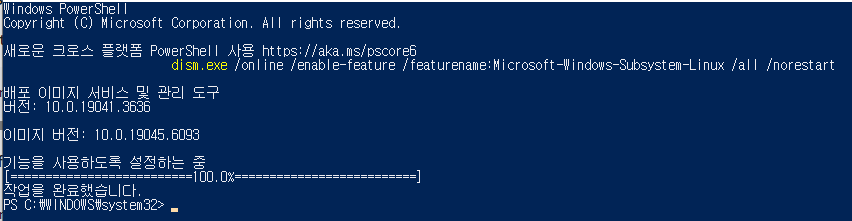
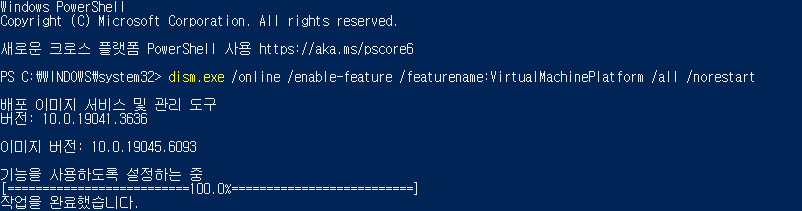
이런 화면이 뜨면 Very Good !
4. 그 후 컴퓨터를 재부팅(껐다 키라는 뜻) 해주시면 됩니다!!
-> 귀찮다고 안하면 안됨 .. 겪어봄
5. x64용 리눅스 커널 업데이트 패키지 설치
https://wslstorestorage.blob.core.windows.net/wslblob/wsl_update_x64.msi
-> 링크를 누르면 자동으로 설치 되어요!
그 후 다운로드한 파일을 열어 설치해주면 됩니다!

6. WSL를 WSL2로 업그레이드
wsl --set-default-version 2

1단계 완료!
2. 우분투 20.04 LTS 설치
1. Microsoft Store에서 Ubuntu 20.04.6 LTS 다운로드
-> 꼭 버전을 맞춰 주셔야합니다!

잠깐! 우분투 (Ubuntu) 가 뭐임?
우분투는 리눅스의 한 종류 입니다.
**리눅스(Linux)**가 '자동차'라는 큰 개념이라면,
**우분투(Ubuntu)**는 '현대 아반떼'나 '기아 K5'처럼 사람들이 실제로 운전하는 구체적인 자동차 모델입니다.
리눅스라는 운영체제를 사용하기 편하게 각종 도구와 함께 패키징한 '실사용 환경' 이라고 알고 계시면 될 것 같은데요~
우리가 터미널을 열어 명령어를 입력하는 곳이 바로 이 우분투 환경입니다.
2. 설치 된 Ubuntu 20.04 셸을 실행해서 ID, PW 설정

들어가면 이런 파워셀 비슷한 화면이 뜰건데요~
username과 password 를 입력하시면 됩니다
참고로 password 를 입력할 때 아무 문자도 안뜨는게 정상이니 걱정하지 마세요~

비밀번호는 잊지 않도록 꼭 메모해두기~
자주 입력해야하니 간단한 비밀번호를 추천해요 (ex : 학번..)
3. apt 명령어를 통한 시스템 최신화 및 업데이트
-> 우분투에 입력해주시면 됩니다!
sudo apt update
sudo apt upgrade
sudo apt upgrade 입력후에 [Y/n]? 이 뜰텐데 그냥 Y 치심 되어용
여기까지 잘 따라오셨나요?
이제부터는 본격적으로!! DeepRacer 로컬 학습환경 구축 입니다!!
3. DeepRacer 로컬 학습환경 구축
여기서부터 나오는 명령어들은 전부 한줄씩 실행 시켜주셔야해요~
여기서 개꿀팁!!!!!
우분투에서는 복붙 할 때
Ctrl + C
Ctrl + V 를 못쓰걸랑요?
Ctrl +Shift + C
Ctrl +Shift + V
단축키 사용하시면 됩니다!!
(안되면 이 다음에 우클릭 한 번)
조금 뒤에서 알려드리는 이유는 제가 저걸 모르고 위에서는 하나하나 다쳣거든요

1. 필요 패키지 설치, docker-ce 설정
도커(Docker)는 애플리케이션을 '컨테이너' 라는 표준화된 단위로 묶어서 쉽게 배포하고 실행할 수 있게 해주는 플랫폼입니다!
도커의 컨테이너는 말 그대로 물건을 옮기는 컨테이너처럼,
어떤 프로그램이든 필요한 모든 것(코드, 라이브러리, 설정 등)을 컨테이너 안에 담으면,내 컴퓨터든, 친구 컴퓨터든, AWS 클라우드 서버든 어디서나 똑같이 실행 되는 것을 보장합니다.
AWS DeepRacer는 바로 이 도커 컨테이너 기술을 사용하여 훈련 환경을 제공합니다.
-> 우분투에 아래의 명령어를 입력해주세요
sudo apt-get install jq awscli python3-boto3 docker-compose
curl -fsSL https://download.docker.com/linux/ubuntu/gpg | sudo apt-key add -
주의!!
바로 위 명령어의 맨 마지막 - (짝대기) 는 지우고 다시 써주신 뒤 엔터치세요 (안그러면 우분투 지웠다 깔아야됨 ㄷㄷ)
sudo add-apt-repository "deb [arch=amd64] https://download.docker.com/linux/ubuntu $(lsb_release -cs) stable"

요로코롬 하심 되어요
그 후 아래 명령어를 입력해주시면!!
curl https://get.docker.com | sh
첫번째 오류 : 잘못된 Docker 설치법

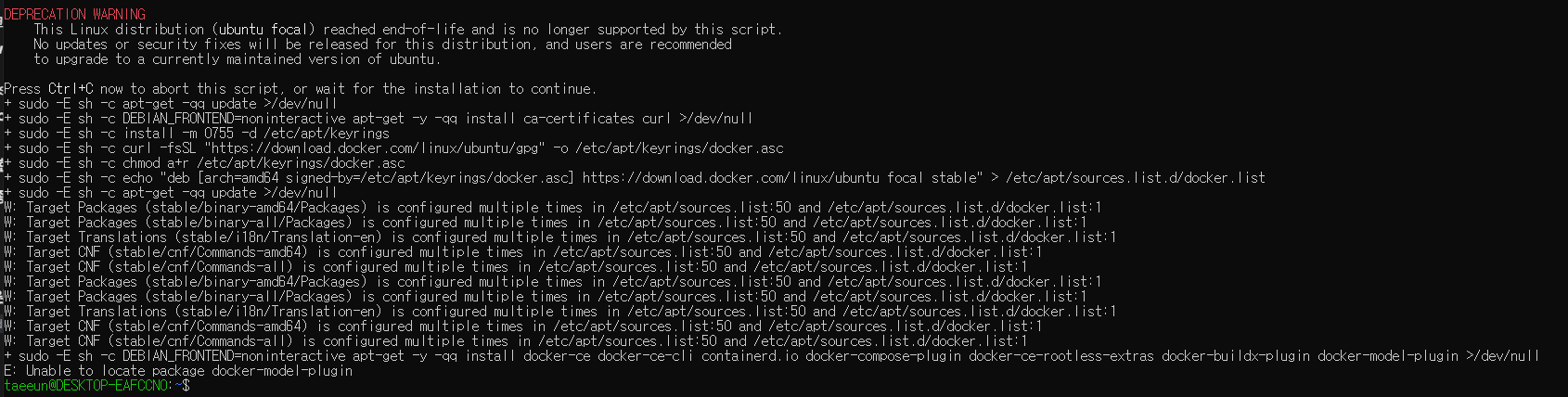
이런 오류가 생겨버렸는데요
로그에서 가장 중요한 부분은 바로 이것입니다.
WSL DETECTED: We recommend using Docker Desktop for Windows. Please get Docker Desktop from https://www.docker.com/products/docker-desktop/
설치 스크립트가 "당신은 지금 WSL(Windows Subsystem for Linux) 환경에서 실행 중이네요.
이 방법 대신 Windows용 Docker Desktop을 설치하는 것을 강력히 추천합니다."라고 알려주고 있습니다.
Windows 환경에서 WSL을 사용할 때는 리눅스 내부에 직접 도커를 설치하는 것보다,
Windows에 Docker Desktop을 설치하고 WSL과 연동시키는 것이 공식적인 방법이며 훨씬 안정적입니다.
라는 조언을 받아
아래의 코드들로 수습 후,
# 설치된 도커 패키지 모두 삭제
sudo apt-get purge docker-ce docker-ce-cli containerd.io docker-buildx-plugin docker-compose-plugin docker-ce-rootless-extras

# 관련 설정 파일 및 데이터 삭제
sudo rm -rf /var/lib/docker
sudo rm -rf /var/lib/containerd
(결국 위의 3-1 번 과정은 생략하고 아래 과정을 따르시면 됩니다)
Docker 공식사이트에가서 AMD64 를 설치해줍니다
https://www.docker.com/products/docker-desktop
Docker Desktop: The #1 Containerization Tool for Developers | Docker
Docker Desktop is collaborative containerization software for developers. Get started and download Docker Desktop today on Mac, Windows, or Linux.
www.docker.com
그 후 Docker Desktop 을 실행해주시면 되는데, 저는
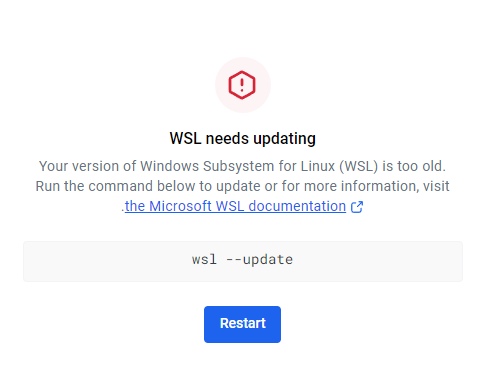
이런 화면이 떠서 Powershell 관리자 모드로 들어가 저 명령어를 입력해주었습니당.

그 후 셋팅에 들어가 wsl, window 둘 다 docker 을 사용할 수 있게 해주세요
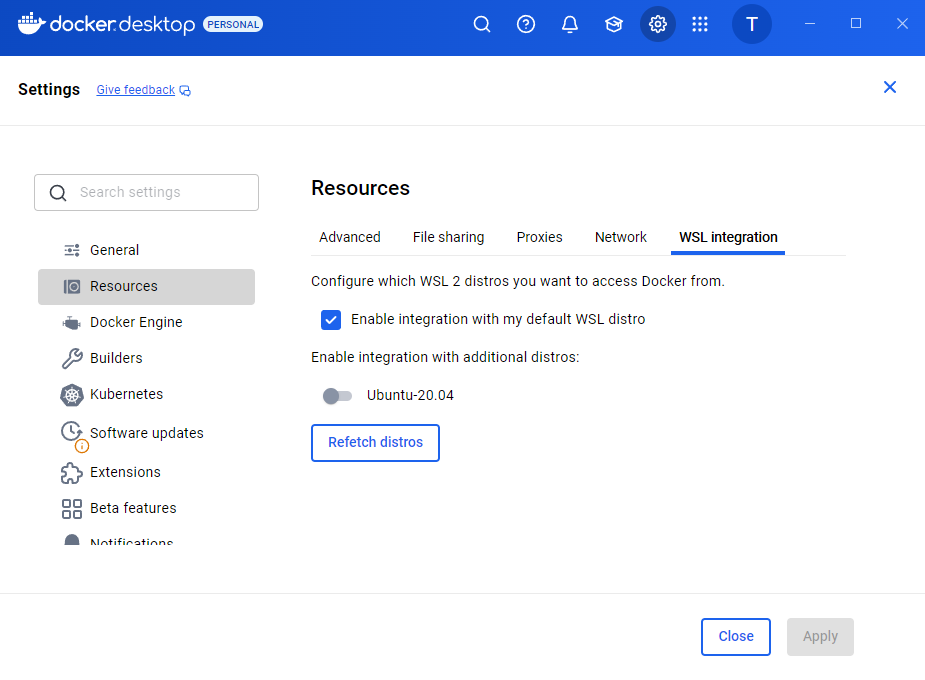
다 되셨다면 다시 우분투로 돌아가 아래의 docker 테스트 명령어를 입력해주세요! (2번)
docker run hello-world
그 후 소스 코드를 다운로드하기 위한 git 이라는 도구를 설치해줍니다. (이것도 우분투에)
sudo apt update && sudo apt install git -y
4. DRfC (DeepRacer for Cloud) repository 복제
현 상태는 window 에 docker 을 설치해놨고,
3단계 마지막에 설치했던 git 을 이용해 DRfC repo 를 복제합니다!!
git clone https://github.com/aws-deepracer-community/deepracer-for-cloud
그 후 폴더를 이동해줍니다. (cd : 폴더 이동 명령어)
cd deepracer-for-cloud
5. Docker image 및 필요 패키지 설치
이동한 폴더에서

sudo apt install docker-buildx-plugin
이 명령어를 실행해준 뒤, 아까 저희가 불러온 repo 에 있는 초기화 스크립트를 실행해서 학습환경을 세팅해줘요
학습환경 세팅 코드 두가지
- gpu 사용 가능할 때
sudo bin/init.sh -a gpu -c local
-gpu 사용 안될 때
sudo bin/init.sh -a cpu -c local
둘 중 하나만 하시면 됩니당
만약 gpu 가 되는지 확인하고 싶으면
ls /dev | grep nvidia를 입력하시면 되어요. 뭔가 ---===--==-=- 로 만들어진 네모네모들이 뜨면 사용 가능한 것!
저는 두번째걸로 했습니다!! 생각보다 오래걸리더라구요
다 초기화가 되었다면
sudo reboot -f를 입력해줍니다. 이때 docker desktop 이 당연히 종료 되겠죠? 놀라지마시긔
걍 프로그램 다시 키면 돼요
우분투도 다시 킨다음에
sudo chmod 666 /var/run/docker.sock
하면 됩니다
6. AWS 계정 생성 (AWS 스토리지 서비스 사용을 위해 필요)
https://deoking.tistory.com/27
AWS 계정 생성하기
OverviewAWS(Amazon Web Services)는 아마존닷컴에서 제공하는 클라우드 컴퓨팅 서비스로 기업, 개발자 및 개인이 다양한 컴퓨팅 서비스를 활용할 수 있도록 서비스형 인프라(IaaS) 및 서비스형 플랫폼(PaaS
deoking.tistory.com
7. AWS 액세스 키 만들기
https://livefordev.tistory.com/42
AWS 액세스 키 발급하기
이번 포스트에서는 아마존 웹 서비스 (AWS) 에서 액세스 키를 발급하는 절차를 설명한다. 액세스 키를 발급하면 AWS Console 외에 AWS CLI 등 외부 환경에서 AWS 리소스를 제어할 수 있다. AWS 엑세스 키
livefordev.tistory.com
AWS 내용까지 쓰기 너무 힘들어서 그냥 괜찮은 글 링크 달아놓을게요
https://github.com/yji8835/2024FATI/blob/main/%ED%99%98%EA%B2%BD%EC%84%A4%EC%A0%951.md
2024FATI/환경설정1.md at main · yji8835/2024FATI
Contribute to yji8835/2024FATI development by creating an account on GitHub.
github.com
아니면 이 갓갓갓깃허브 리드미 5,6 번을 읽어보세요
전 IAM 계정 있어서 거기서 액세스키 새로 만들고 그걸로 로그인했어요
aws configure --profile minio이거 입력하신 다음에
액세스키 입력 -> 비밀 액세스키 입력 하시면 됩니다
키는 꼭 메모해두세요!! 안그럼 너무 귀차나짐ㅜ
여기까지 오셨다면 기초 환경설정은 끝이구용
다음은 샘플 코드 학습에 관한 글로 넘어가겠습니당~~
https://footwarningmouse.tistory.com/82
2025 SPG F.A.T.I 준비 2 (샘플 코드 학습)
이 글부터는 전부 우분투 root (관리자) 에서 실행합니다. 1. 먼저 학습을 위해 root 로 전환 su 두번째 오류 : Authentication failure 전 원래 비번 쳤는데도 이래서 sudo password root이걸로 비번 바꾸고 다시
footwarningmouse.tistory.com
'AI' 카테고리의 다른 글
| Zero-shot/Few-shot, Pydantic (0) | 2026.07.10 |
|---|---|
| LangChain과 ToolStrategy와 Proxy 쓸 때 Json parsing 오류 (0) | 2026.07.10 |
| 기계학습 강의자료 4 openface 실습 환경세팅 + 실습 과정 (0) | 2026.07.07 |
| LPCVC 준비 2 (0) | 2026.03.30 |
| LPCVC 준비 (3) | 2026.02.22 |


